Så fungerar en låst samtalsskärm
En låst samtalsskärm som gör mindre än allt annat. Det är själva idén. Så blir en vanlig Android en telefon utan menyer – för den som inte längre klarar en vanlig.
Telefonen startar direkt i CallByFace och kan inte lämna skärmen. Vid inkommande samtal fyller den som ringer hela skärmen – ett tryck på fotot svarar, det röda fältet lägger på.
- Låst läge: ingen hemskärm, inga notiser, ingen webbläsare.
- Adminmenyn nås genom att trycka tio gånger på raden högst upp.
- Foton och nummer läggs in av en anhörig, direkt i telefonen.
- Uppsättningen tar ungefär 20–30 minuter.
Låst läge
Låst läge betyder att telefonen startar direkt i CallByFace och att användaren inte kan råka lämna skärmen. Hemknappen, appväxlaren, notisfältet och inställningarna är avstängda. Låset hävs av den anhörig som administrerar telefonen. Det är skillnaden mot en vanlig app, som oftast alltid går att växla ifrån eller avinstallera. Användaren kan inte råka installera något och inte råka hamna på en skärm hen inte känner igen.
6 kontakter
Rutnätet är 2×3. 6 personer är tillräckligt för nästan alla, och få nog för att varje ruta ska bli stor. Fotot är det som identifierar personen – namnet står under, men det är ansiktet som gör valet.
Inkommande samtal
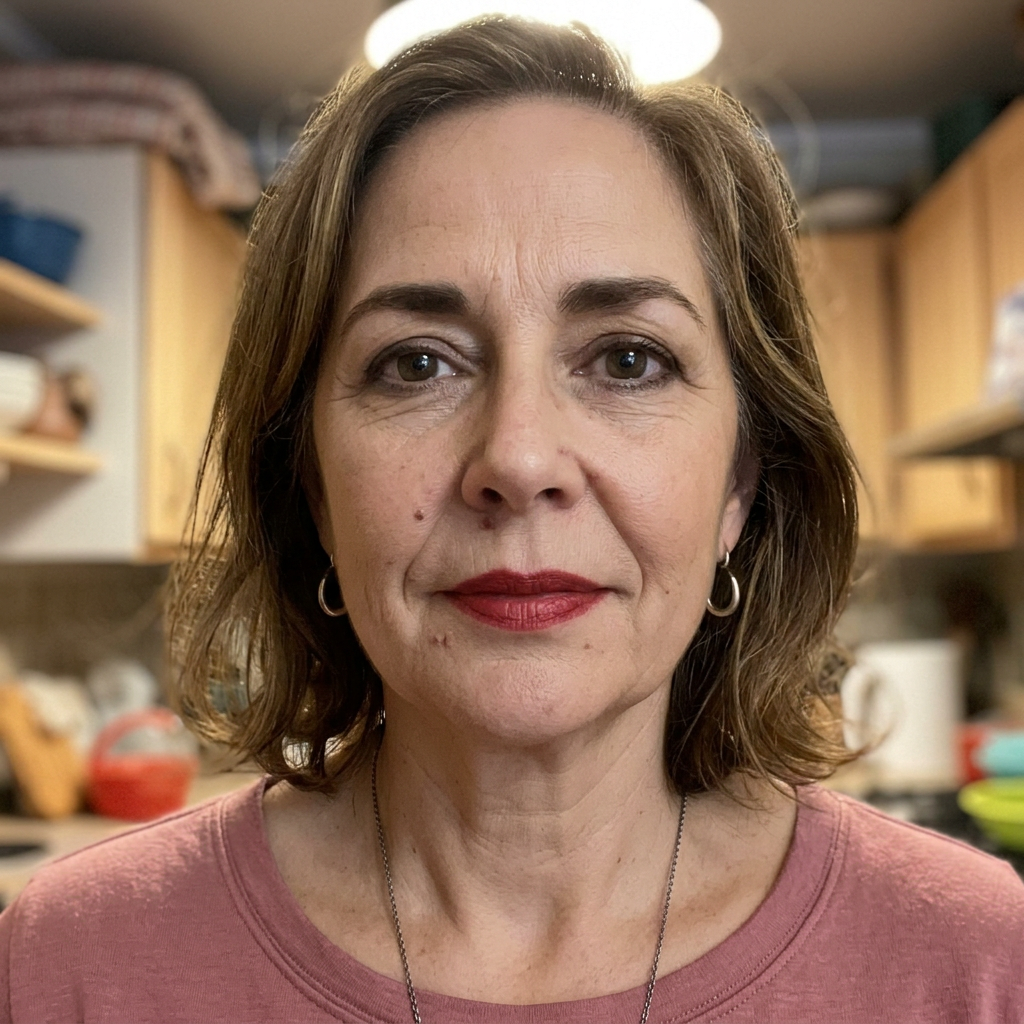
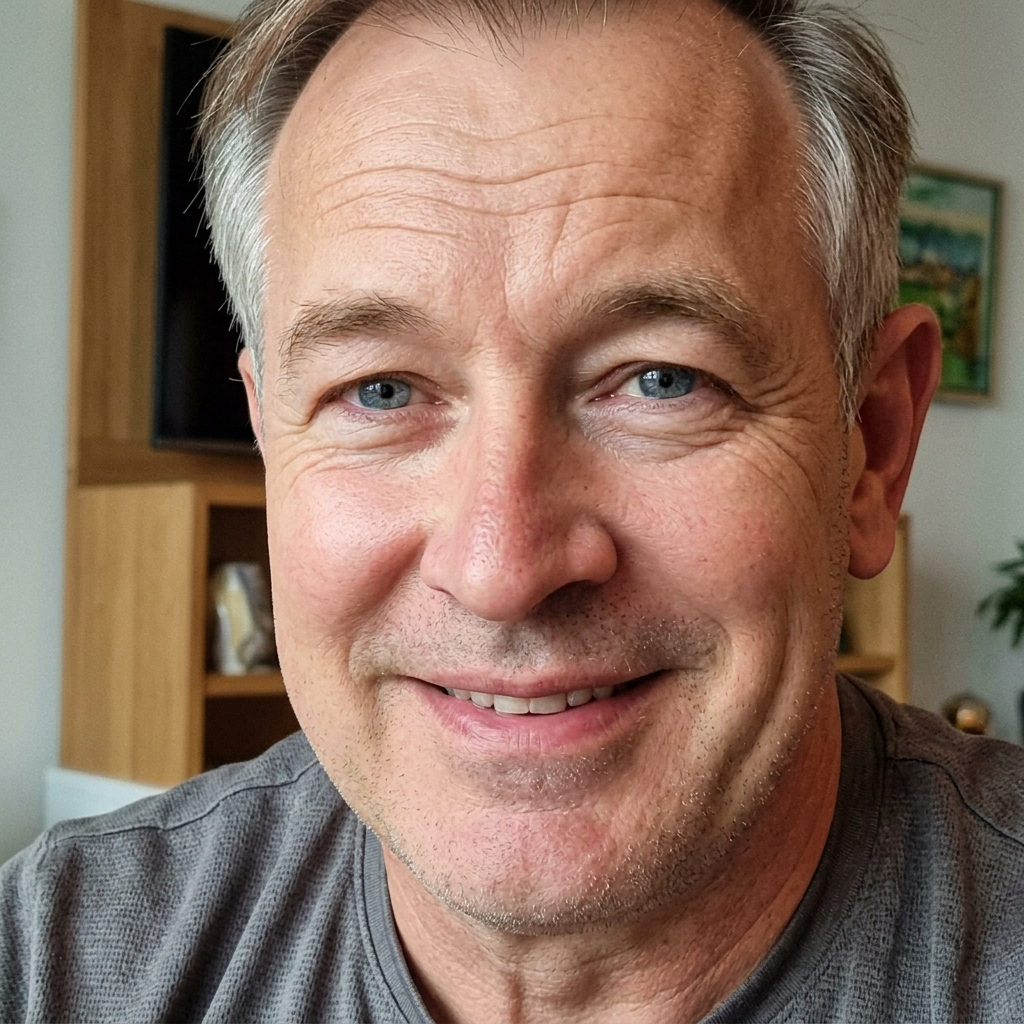
Skärmen fylls av kontaktpersonens foto. Ett tryck var som helst på bilden svarar, och ett rött fält längst ned avslutar. Det finns inget tredje alternativ, ingen avvisa-med-meddelande, inget svep.
Nödknapp
Ett rött fält högst upp på skärmen ("Emergency") som alltid är synligt och alltid ringer samma nummer. Du bestämmer vilket – anhörig, trygghetslarm eller vårdcentral. Det är ingen larmtjänst: vid nödläge gäller 112.
Alltid tänd skärm
Telefonen kan stå på laddning med skärmen påslagen. Ingen upplåsning, ingen svart skärm att först väcka. Så länge telefonen har ström finns ansiktena där.
Dolt adminläge
En anhörig kommer in i inställningarna genom att trycka tio gånger på menyraden högst upp. Där byter man kontakter, foton, nummer och nödnummer. Vyn nås inte av misstag.




Sara
ringer…